 BTS PILOTAGE DES PROCEDES
Niveau : BTS 2ème année
D
É
C
O
N
N
E
C
T
É
RÉGULATION DE TEMPÉRATURE D'UNE ÉTUVE
Modélisation numérique
1. Introduction
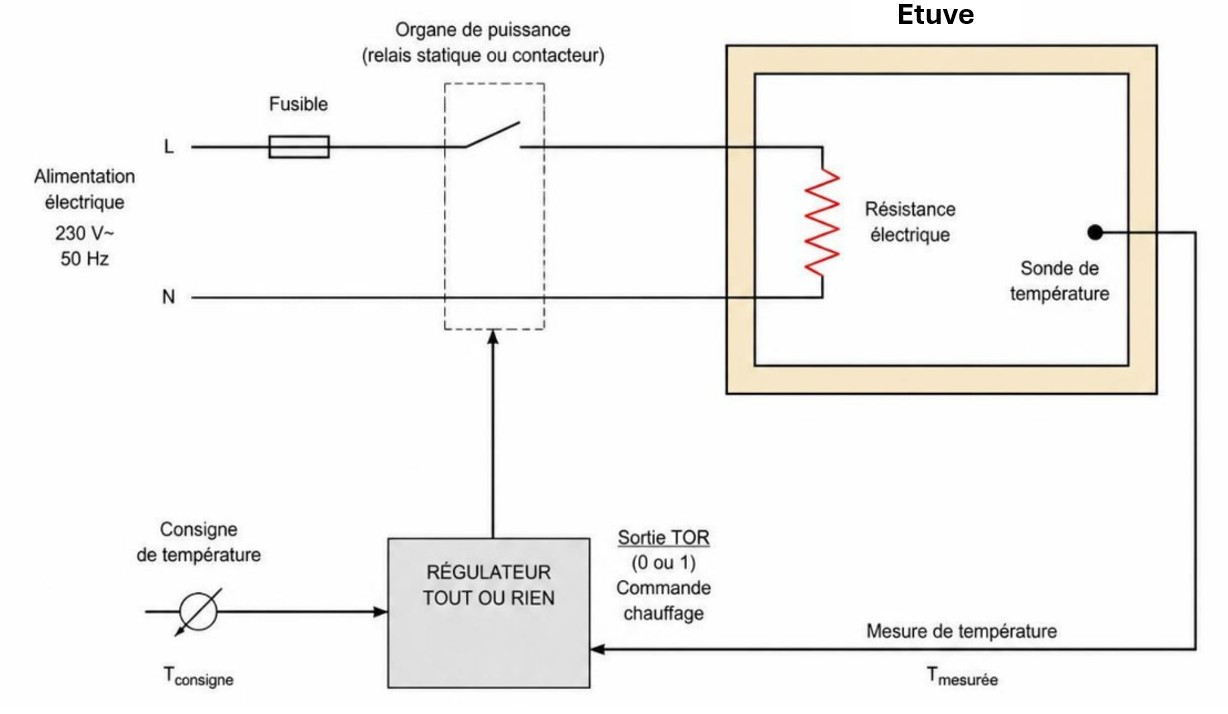
Dans une entreprise de fabrication de pièces métalliques, certaines pièces sont recouvertes d'une peinture poudre ou d'un revêtement protecteur. Après application du revêtement, les pièces sont placées dans une étuve industrielle afin de provoquer sa polymérisation.
L'étuve est équipée de résistances électriques qui chauffent l'air. Un ventilateur assure la circulation de l'air chaud afin d'obtenir une température aussi homogène que possible dans l'enceinte.
2. Modélisation de l'étuve
Avant de faire de la régulation de température il faut d'abord modéliser le système "Etuve".
L’équation mathématique de l'étuve est une équation différentielle :
- $theta$ représente la température du étuve
- $theta_"ext"$ représente la température extérieur du étuve : 20°C
- $P_"chauf"$ représente la puissance des résistances chauffantes du étuve : 3 kW
- $K_"th"$ représente le coefficient de pertes thermiques du étuve : 15 W/K
- $C_"th"$ représente l’inertie thermique du étuve : 6000 J/K
$(d theta)/(dt)=(P_"chauf" -K_"th"*(theta-theta_"ext"))/(C_"th")$
Exécuter le logiciel MapleSim et reproduire le schéma suivant afin de modéliser l'étuve.
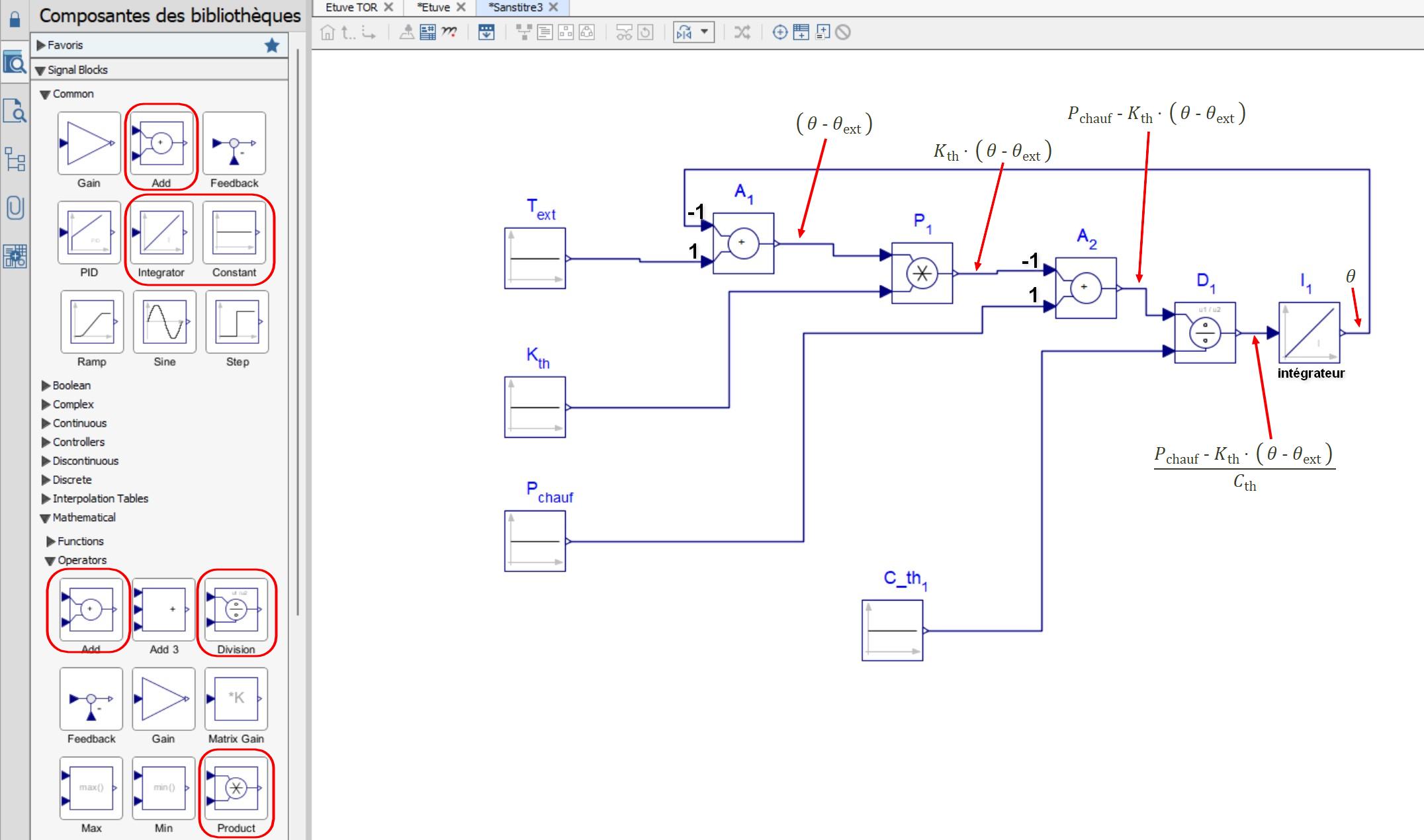
Cliquer sur les deux additionneur afin de réaliser une soustraction en changeant les paramètres k1 et k2.
Paramétrer les blocs "Constant" avec les valeurs données ci-dessus.
Cliquer sur l'intégrateur et mettre Y0 = 20, correspondant à la température de départ de l'étuve ($theta_"ext"$).
Par un clic droit sur la sortie de l'itégrateur, placer une sonde et nommer-la "theta"
Modifier le temps de simulation :  , puis lancer la simulation en cliquant sur le triangle bleu.
Par un clic droit sur la courbe, exporter le graphique au format JPEG.
Téléverser cette image en cliquant sur "Choisir un fichier" puis "Soumettre" ou "Envoyer".
Choisir l'outil curseur suivant, afin de lire les valeurs sur le graphique : 
Q1. Relever température maximale atteinte dans l'étuve.
Q2. Par simulation successives rechercher la puissance de chauffe qui permet d'atteindre une température de 120°C.
Par un clic droit sur la courbe, exporter le graphique au format JPEG.
Téléverser cette image en cliquant sur "Choisir un fichier" puis "Soumettre" ou "Envoyer".
3. Perturbation
Ajouter au schéma une perturbation qui se produit au bout de 40 min, qui ajoute une perte de 5 W/J (porte entre-ouverte par exemple).
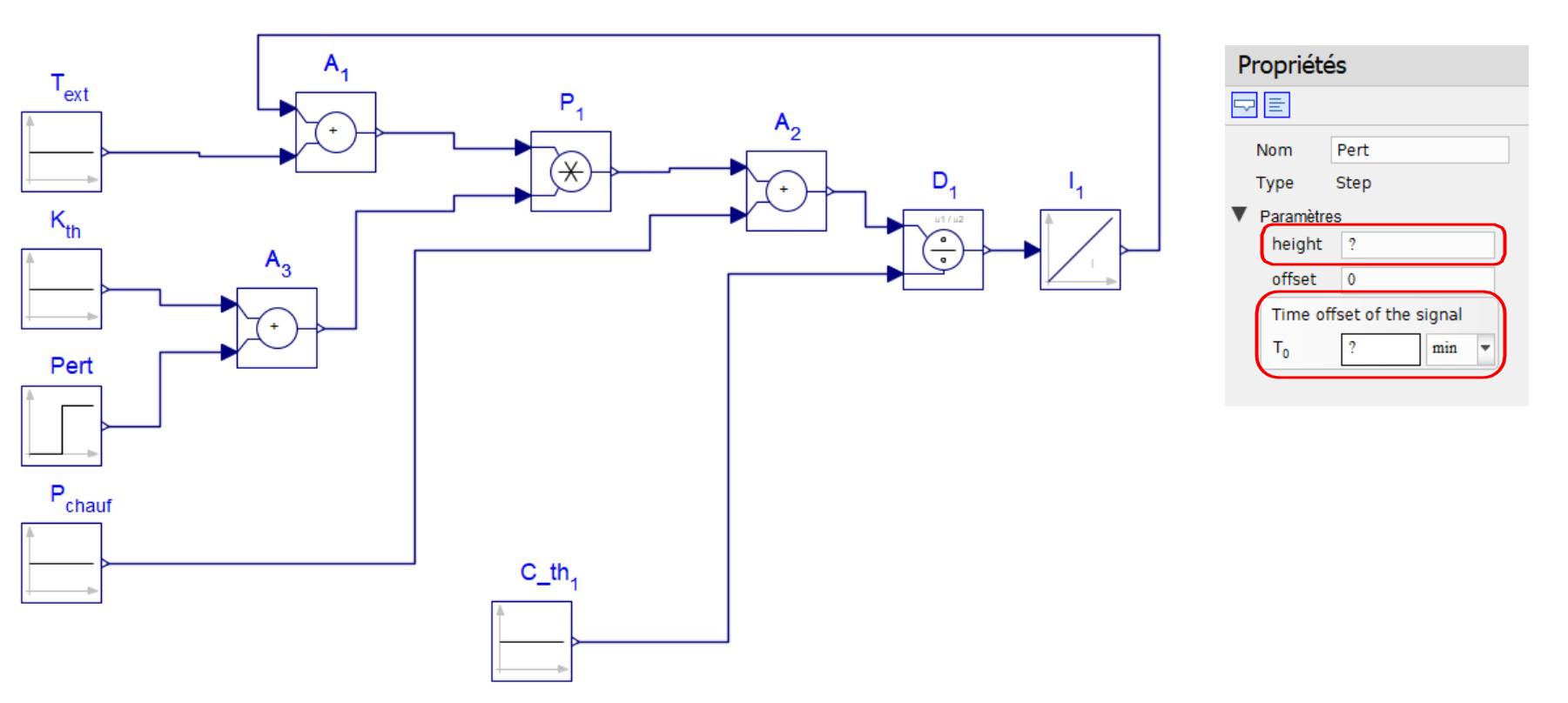
Lancer une simulation, exportez la courbe et téléverser-la.
Q3. Notez vos constatations. Sur quel paramètre faut-il agir pour retouver les 120°C sans toucher à la perturbation ? Peut-on dire que le système est régulé ?
4. Régulation TOUT ou RIEN
Télécharger le fichier Etuve_EL.msim
Ouvrir ce modèle dans Maplesim
Le modèle de l'étuve a été mis dans un sous-système nommé "Etuve". En faisant un double-clic sur l'étuve, on y retrouve le modèle précédent. Cliquer sur l'icône maison pour revenir au modèle.
Placer les blocs manquants pour simuler le régulateur TOR :
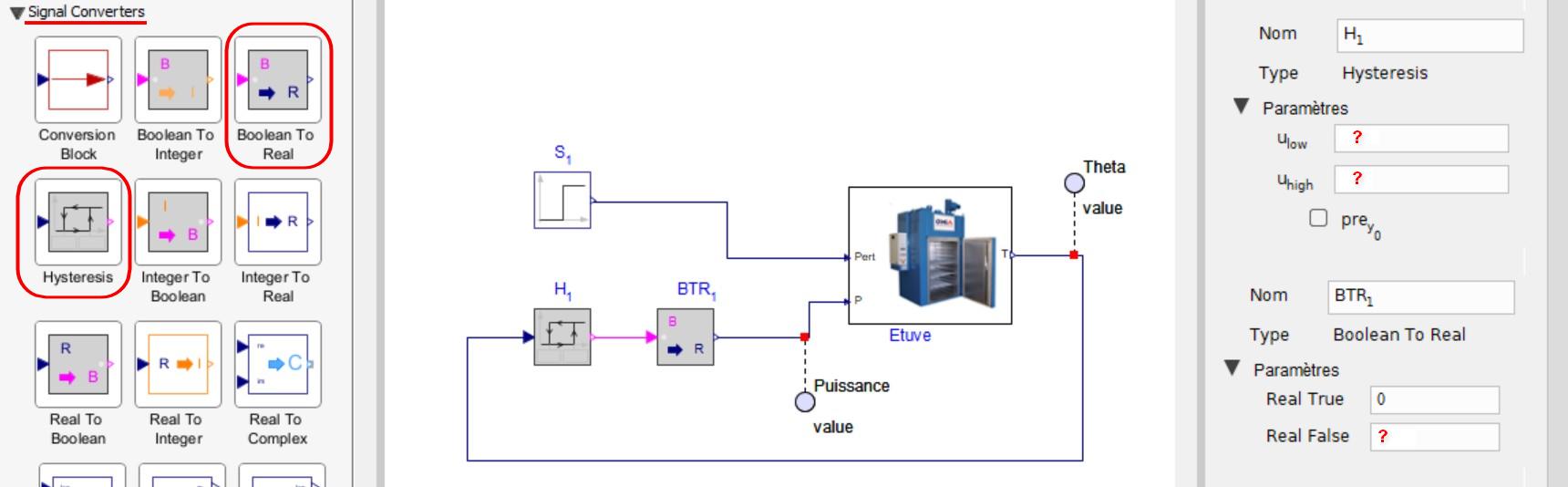
Fonctionnement du régulateur
- Lorsque la température est inférieure à 120°C, la sortie de l'hystérésis doit être à 1 (True)
- Lorsque la température redescend jusqu'à 115°C, la sortie de l'hystérésis doit être à 0 (False)
- Puis le cycle recommence pour réchauffer l'étuve à 120°C.
- Le convertisseur booléen vers réel permet d'imposer une puissance de chauffe à 0W ou 3kW (pleine puissance) selon l'état 0 (Flase) ou 1 (True) donné par l'hystérésis.
Simulation sans perturbatation
Placer 2 sondes et faire une simulation sur 10 min.
Téléverser l'image de la simulation en cliquant sur "Choisir un fichier" puis "Soumettre" ou "Envoyer".
Q4. Analyser et expliquer des signaux générés.
Simulation avec perturbation
Créer une perturbation de 10 W/K qui se produit au bout de 7 min, simuler.
Téléverser l'image de la simulation en cliquant sur "Choisir un fichier" puis "Soumettre" ou "Envoyer".
Q5. Analyser le fonctionnement de la régulation et ses limites. Citez un avantage et un incovéniant de la régulation TOR ?
Pascal Hassenforder 24/08/2025
Mise à jour du 09/09/2026